海王出海多开账号的关键步骤是:先在平台绑定各社交渠道账号,按需要在团队/个人设置中新建子账号或账号组,然后通过页面顶部或侧边的切换控件选中目标账号;若需并行登录,可用多窗口/多实例或分配坐席。切换时注意权限、消息归属及授权有效期,遇到问题先检查授权状态和网络。同时合理分配坐席和通知策略,减少漏单哦
先弄清楚“多开账号切换”到底是什么
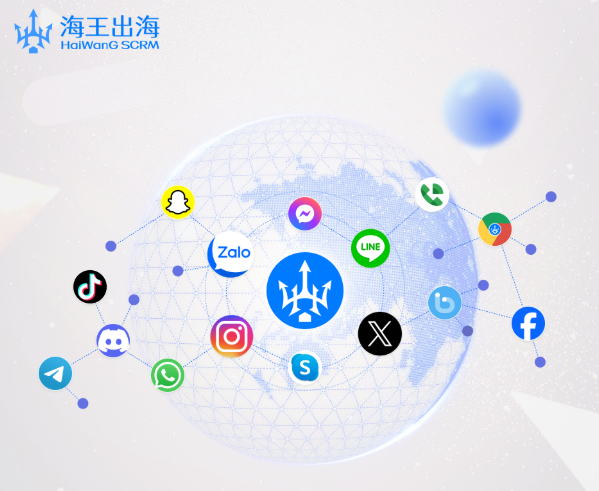
像费曼那样,先把这个概念讲清楚:多开账号切换并不是简单地在浏览器开几个标签登录几个账号,而是把不同社交渠道(Facebook/Instagram/WhatsApp/Telegram/Line 等)在海王出海平台上统一接入后,按账号、团队或坐席来分配会话、权限和通知。换句话说,平台负责把每个外部账号“映射”为一个可切换的身份,让你在一个界面内管理多个对外账号的会话与客户数据。
为什么要用平台的多开功能?
- 集中管理:收到的消息都进平台,方便统一回复与统计。
- 权限分级:可以把不同账号分配给不同坐席,避免数据泄露或操作冲突。
- 并行与切换便捷:无需频繁登出重登,切换更高效。
- 自动化:可对不同账号设置不同的自动回复、标签和工单流程。
具体操作流程(按步骤写,像教小白一样)
下面按常见的“新手-进阶-故障排查”三个阶段来讲,力求每一步都能在界面上找到对应动作。
一:准备阶段(先把账号都准备好)
- 确认你要接入的平台账号(比如品牌 Facebook 页面、客服 WhatsApp 号码、Telegram 机器人等)已经可用并且管理员权限在你手上或可授权。
- 检查海王出海账户类型与套餐:不同套餐可能支持的渠道数量和多开并发数不同。
- 记录好登录凭证与二次验证方式(有时授权需要 SMS 或邮箱确认)。
二:绑定渠道(把外部账号接入平台)
这是关键一步,通常步骤如下(不同渠道授权界面会略有差异):
- 进入“渠道管理”或“账号接入”页面,选择你要接入的渠道。
- 点击“添加/授权”,平台会跳转到该社交渠道的授权页,按提示允许权限(消息读取、发送权限、页面管理权限等)。
- 授权后回到海王出海,确认该渠道账号已显示在线,设置默认语言、时区和渠道标签。
小提示:如果授权失败,先看提示是权限不足还是回调地址被拦截;有时需要在渠道侧开启开发者或企业接入选项。
三:在平台内创建“子账号/账号组/工作区”
- 进入“团队管理”或“账号管理”页面,新建子账号或账号组。命名规则建议统一:比如“品牌X-FB-客服A”,后面好检索。
- 分配权限:决定该子账号能否查看全部会话、能否发送消息、能否导出数据等。
- 把已绑定的渠道账号关联到对应的账号组。例如把 Facebook 页面 A 归到“品牌A-销售”组。
四:切换账号(日常使用)
常见的切换方式有几种,你会在界面顶部、侧边或会话列表看到相关控件:
- 下拉切换:界面顶部的账号下拉框,直接选择要切换的账号或账号组。
- 快速切换栏:侧边或会话列表顶部的切换快捷键,适合在会话间快速切换身份。
- 切换后上下文隔离:切换到账号B后,左侧会话列表只显示属于账号B的会话与客户资料。
- 并行方式:需要同时登录多个账号时,可开启多窗口/多实例(电脑端)或用不同浏览器的隐私窗口或桌面应用的多实例功能。
桌面端、网页版、移动端间的差异(表格展示)
| 功能/平台 | 网页版 | 桌面客户端 | 移动端 App |
| 快速多开 | 支持,下拉切换快速 | 支持,多实例/托盘切换更方便 | 有限,通常是单账号视图或轻切换 |
| 并行登录 | 靠浏览器多标签/隐私窗口 | 支持多实例并行(更稳定) | 受限于设备帐号管理 |
| 通知管理 | 浏览器通知可定制 | 系统级通知更稳 | 推送灵活,需注意免打扰 |
常见问题与排查步骤(遇到不能切换或消息混乱先看这儿)
- 切换后看不到某些会话:确认该会话是否归属当前账号组;有时会话被标记或分配给了其他坐席。
- 授权过期或提示重新登录:通常是渠道侧 token 到期,进入渠道管理重新授权即可。
- 并行登录时消息延迟或重复:检查是否有多个实例同时拉取同一会话导致冲突;建议把坐席分配明确,避免多人在同一会话同时回复。
- 账户数量超限:升级套餐或清理不再使用的账号。
排查步骤示例(像在修理一个电器)
- 先确认网络是否正常;很多“看不到消息”的问题其实是网络或代理阻断。
- 进入“渠道管理”页面,查看该渠道是否显示“已授权”或“有效”;若无,重新授权。
- 检查“团队/账号权限”,确认当前登录身份是否有查看该账号的权限。
- 尝试用隐身窗口或另一台设备登录,排除本地缓存或浏览器扩展干扰。
安全与管理建议(别等出事再注意)
- 最小权限原则:坐席只给必要权限,管理账号和敏感操作单独归管理员。
- 开启双因素:平台管理账号与重要渠道均开启二次验证,防止被盗。
- 审计日志:定期查看操作日志,谁在哪个账号做了什么,有据可查。
- 命名与分组规则:统一命名、统一标签,遇到问题能快速定位。
进阶技巧,让切换更顺手
- 给每个账号设置不同的颜色或图标,视觉上更快识别。
- 把常用回复模板按账号分类,切换账号时模板随之切换。
- 利用智能路由把消息按语言或渠道自动分配给擅长该语言的坐席。
- 把高峰期的几个账号放在“优先监控”区,设置更响亮的通知策略,避免漏单。
一个小场景示例(更生活化)
想象小张负责欧洲市场,绑定了 Facebook 页面、WhatsApp 号码和 Telegram 机器人。他把这三条渠道都归到“欧区-小张”账号组,设置语言为英语+德语。上班时他用网页版,顶部下拉选择“欧区-小张”,左侧就只出现欧区客户会话;遇到大促需要并行处理时,他在桌面端开了第二个实例给同事临时支援,消息与权限仍然被平台清晰分配,避免冲突。
最后的几个不要忽视的细节
- 定期检查渠道的回调 URL 和 API 权限变更(社交平台经常更新权限策略)。
- 为重要账号设置紧急联系人,防止管理员离职后没人接手。
- 使用平台的导出功能定期备份会话数据,合规与风险可控。
说了这么多,可能有点像边写边琢磨,但确实是把自己在平台上操作的流程和遇到的坑都放进来了。你若要我写一份“按你当前账号截图”的具体操作手册,我可以基于你截图一步步标注——不过这就需要你把界面信息给我(别贴敏感凭证),咱们可以更精确地把每个按钮位置点出来,省得你盲操作出错。