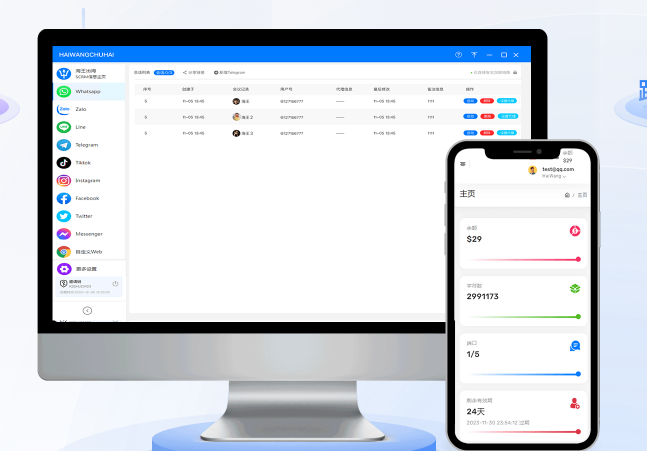
海王出海电脑版通常能设置开机自启,设置项在应用内或安装时可选;若没有,可在系统启动项里关闭(Windows:任务管理器/启动文件夹/注册表/计划任务;macOS:登录项或~/Library/LaunchAgents)。操作前建议退出并备份设置,若异常请检查启动来源并用安全软件扫描,并查看更新日志与权限
先说结论(快速上手)
如果你想让海王出海电脑版随系统启动:先在应用的“设置/偏好”里找“开机自启”或“启动时最小化”之类的开关;如果没有应用级开关,按你系统的启动项管理去添加或删除条目即可。Windows 下优先检查任务管理器的“启动”页、启动文件夹和注册表 Run 键;macOS 下看“登录项”和 LaunchAgents。下面按常见场景一步步讲清楚为什么会自启、怎么查来源、以及可靠的关闭方法。
为什么会开机自启(理解原理)
说白了,程序开机自启本质上就是:系统在用户登录或开机时,会读取一系列“我要在登录时运行”的名单,名单里的每一项都会被系统启动。名单可能来源于:
- 程序自身设置:安装或首次运行时,程序提示“开机时启动”,并写入一个记录。
- 启动文件夹(快捷方式):在 Windows 的启动目录放一个快捷方式,系统会自动运行。
- 注册表 Run 键:Windows 的 HKCU/HKLM Run 是常见入口。
- 计划任务:有时程序用计划任务在登录后触发。
- macOS 的登录项 / LaunchAgents / LaunchDaemons:把 plist 放相应目录就能自启。
所以,想关闭自启就得找到它被写在哪个“名单”里,然后移除或禁用那条记录。
先检查:应用内设置和托盘图标
很多时候最简单——打开海王出海客户端,找到“设置”、“偏好设置”或右键托盘图标(系统托盘/状态栏),查看是否有“随系统启动”、“开机自启”或“开机时最小化”的选项:
- 有开关:直接关掉它,退出程序并重启检查效果。
- 没有开关:继续按系统级方法排查。
Windows:逐步排查与关闭方法
下面按优先级给出常用方法,按顺序做更高效。
方法一:任务管理器(Windows 10/11)
- Ctrl+Shift+Esc 打开任务管理器 → 切到“启动”标签页。
- 找到“海王出海”或相关可执行程序名,选中后点击“禁用”。
- 重启电脑验证是否被禁用。
方法二:启动文件夹(快捷方式)
- 按 Win+R,输入 shell:startup(当前用户)或 shell:common startup(所有用户)。
- 如果看到海王出海的快捷方式,删除它即可。
方法三:注册表 Run 键(有风险,操作前请备份)
注册表是常见的自启位置,修改前建议导出备份:
- 按 Win+R,输入 regedit 打开注册表编辑器。
- 导航到:
HKEY_CURRENT_USER\Software\Microsoft\Windows\CurrentVersion\Run- 或
HKEY_LOCAL_MACHINE\SOFTWARE\Microsoft\Windows\CurrentVersion\Run(需管理员)
- 查找与海王出海相关的键值,右键删除或先导出备份再删除。
方法四:计划任务
- 按 Win+R,输入 taskschd.msc 打开任务计划程序。
- 在“任务计划程序库”中查找任何由海王或其安装目录创建的任务,禁用或删除它。
- 你也可以在命令行查看:
schtasks /query /fo LIST /v | findstr /i HaiWan(或程序名关键字)。
方法五:服务与开机权限
极少数情况下,程序会作为服务安装:
- Win+R 输入 services.msc,检查是否有相关服务;若存在且设置为自动,改为手动或禁用。
macOS:排查与关闭方法
macOS 的自启来源通常是登录项和 LaunchAgents/Daemons。下面按步骤做:
方法一:系统设置 → 登录项
- 苹果菜单 → 系统设置(或系统偏好)→ 用户与群组(或账户)→ 登录项。
- 找到海王出海的条目,选中后点击“—”移除。
方法二:LaunchAgents / LaunchDaemons
如果你在登录项没看到,但仍自动启动,检查以下目录:
~/Library/LaunchAgents/Library/LaunchAgents/Library/LaunchDaemons
用终端列目录并查找关键词(例如 Hai 或 HaiWang):
ls ~/Library/LaunchAgents | grep -i hai- 若找到可疑 plist,先用
launchctl list | grep -i 存在的label查看,再用launchctl unload ~/Library/LaunchAgents/xx.plist卸载,最后删除 plist。
如果禁用后仍然自动启动,可能的原因与解决办法
- 权限或残留项:某些启动项写在系统级(ProgramData)或注册表多个位置,需要全部清理。
- 安装时创建的计划任务:一定要在任务计划程序中搜索关键词并删除。
- 更新器/守护进程:有的应用有独立的更新器,会在自启时再把主程序拉起,找到并禁用更新器同样重要。
- 管理员权限:有时需以管理员身份删除注册表键或计划任务。
- 病毒/被篡改:如果启动项路径指向非安装目录或未知可执行文件,务必用安全软件扫描并检查数字签名(右键属性→数字签名)。
常用命令速查表
| 系统 | 快速命令 / 路径 | 用途 |
| Windows | Ctrl+Shift+Esc → 启动;shell:startup;regedit;taskschd.msc;schtasks | 查看/禁用启动项、删除快捷方式、注册表与计划任务管理 |
| macOS | 系统设置→登录项;~/Library/LaunchAgents;launchctl | 移除登录项、卸载 LaunchAgents、删除 plist |
如何判断启动项是否来自正规安装(安全检查)
怀疑自启项异常时,你可以做几件事来判断来源和安全性:
- 看路径:启动项指向的可执行文件应位于海王出海的安装目录(例如 Program Files 下的对应文件夹),不是临时目录或用户下载目录。
- 查看数字签名:在 Windows 上右键文件→属性→数字签名,确认发行者是 HaiWanG Technology PTE. LTD. 或其他可信名称。
- 检查创建时间与修改时间:不一致的时间可能暗示被篡改。
- 使用安全软件扫描:运行杀毒/反恶意软件扫描启动项指向的可执行文件。
- 查日志:Windows 的事件查看器或应用自己的日志可提供为何启动的信息。
如果你是管理员或运维,可以采用更自动化的方法
在企业环境,常用组策略(GPO)、配置管理工具(如 SCCM、Intune)分发策略来控制哪些程序能开机自启或强制禁用。对于海王出海这样的业务应用,通常建议:
- 通过集中部署时在安装包里把“开机自启”选项设置为关闭(如果安装程序支持静默安装参数)。
- 使用脚本在用户登录时自动移除多余的 Run 键或启动快捷方式。
- 建立允许应用白名单,避免非授权自启程序运行。
常见问题(FAQ)
Q:我已在应用中关闭自启,但开机仍启动,怎么办?
A:可能存在多个自启入口。按上文步骤检查任务管理器、启动文件夹、注册表和计划任务,必要时以管理员身份搜索系统级目录(ProgramData、HKLM 的 Run)。
Q:卸载再重装能解决吗?
A:有时可以,但如果安装程序在重新安装或运行时默认勾选开机自启,问题会再现。重装前请看安装选项并取消相关勾选,或在重装后再次清理启动项。
Q:删除注册表或 plist 会不会影响程序运行?
A:只要你删除的是自启相关的键值或 plist,本身不会影响程序主功能。但修改注册表或系统目录前建议备份,并确保删除项确为启动项而非程序必要配置。
小贴士与生活化建议
我自己处理类似问题时,会照着一张简单清单走:1)查应用内开关;2)看任务管理器/登录项;3)查启动文件夹;4)查注册表或 LaunchAgents;5)确认可执行路径并用杀软扫一遍。每步做完都重启一次验证。别急着“把整个东西删掉”——先把自启项移除,确认没问题再决定是否卸载或彻底删除安装目录。
如果你在公司环境使用海王出海,建议跟 IT 把控好安装包和安装选项,避免每个用户按默认安装导致不必要的后台进程;个人用户则按上面步骤手工处理即可。行文到这里,我一边写一边想起上次帮朋友清理自启时,竟然发现他电脑里同时有两个不同路径的启动项——所以耐心全盘查是关键。