登录海王出海,进入“设置/消息”或“偏好”页,找到“聊天输入自动翻译”开关并开启,选择目标语言;确认各社媒账号授权与翻译引擎,保存后输入框将实时给出翻译建议,必要时可切换或编辑译文。移动端路径一般在个人中心—设置—语言与翻译,桌面端可在插件管理或系统设置里调整权限。遇到翻译不准可以换引擎、添加术语或手动校对,若权限阻断
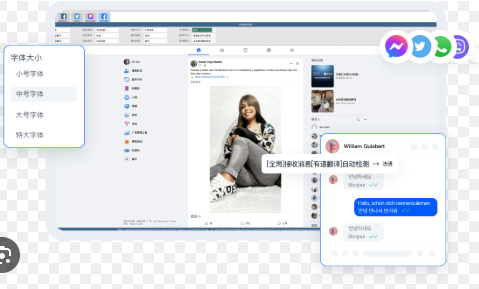
先把结论说清楚(用最短的话)
要在海王出海的聊天输入框启用自动翻译,你需要三步:打开对应的“聊天/消息”设置,开启“输入翻译”并选择语言;确认已经给平台和第三方翻译引擎的权限;保存后在对话输入时就会出现实时翻译建议。下面我把每一步拆得更细,讲为什么这么做、可能遇到的问题和常见误区。
为什么要开启输入框自动翻译?
简单讲,它把你在输入时的原文实时转换成目标语言,减少来回复制粘贴,提升沟通速度与专业感。对于跨境电商和外贸来说,能显著降低响应时间并避免拼写/语法导致的误解。
直观好处
- 提高效率:输入一次多语自动生成候选译文。
- 减少出错:内置术语记忆和常用短语可提升一致性。
- 操作方便:无需切换到第三方翻译工具或网页。
详细步骤(按界面走一遍,桌面和移动都涵盖)
下面按操作路径一步步来,尽量照着点点点做就行。
桌面端(Web/PC 客户端)
- 登录海王出海后台。
- 点击右上角的个人头像或控制台菜单,选择设置或偏好(不同版本界面名称可能略有差异)。
- 进入消息设置或聊天选项卡,找到“聊天输入自动翻译”或“实时翻译”开关。
- 开启开关,选择源语言/目标语言或“自动检测”。
- 如果有多个社交账号,确认为每个渠道单独开启或在“多账号管理”里统一设置。
- 保存设置,返回对话窗口试输入,系统会在输入框或下方显示翻译建议。
移动端(iOS/Android)
- 打开海王出海APP,进入个人中心→设置→语言与翻译(或消息设置)。
- 开启“聊天输入自动翻译”,选择目标语言,同步到账户或按设备保存。
- 若使用系统级别权限(如剪贴板或悬浮窗),按提示允许。
如果你用了浏览器扩展或桌面插件
- 确保扩展是海王出海官方提供或兼容的插件,并在浏览器扩展管理中启用。
- 允许弹窗、剪贴板访问或页面注入权限(扩展会提示,需要同意才能在输入框显示翻译)。
表:快速对照表(平台 vs 路径)
| 平台 | 设置位置 | 注意项 |
| 桌面/Web | 个人头像 → 设置/消息 → 聊天输入自动翻译 | 检查浏览器权限与社媒账号授权 |
| 移动端 | 个人中心 → 设置 → 语言与翻译 | 允许悬浮窗/剪贴板(部分Android需要) |
| 插件/扩展 | 浏览器扩展管理 → 启用并授权 | 兼容性与版本匹配 |
常见问题与排查(真是常见)
下面这些坑我自己也踩过,顺手记录:
1. 开了没作用
- 检查是否为对应社交账号开启权限(比如Facebook、WhatsApp等需要在海王出海里单独授权)。
- 确认翻译引擎已选择或已绑定API密钥(企业版可能需自带翻译服务)。
- 有时浏览器阻止脚本注入,试试在隐私设置里允许该站点。
2. 翻译不准确
- 切换翻译引擎(如百度、谷歌、Azure或内置模型)通常能改善。
- 添加自定义词库或术语表,针对行业词汇特别有效。
- 对于固定回复,建议用“模板/快捷短语”结合人工校正。
3. 权限问题
- 社媒断连要重新授权,可能需要在对应社媒管理后台撤销再重新连接。
- 移动端Android可能需要特殊权限(悬浮窗、后台运行、剪贴板)。
翻译质量的提升技巧(几条实用经验)
- 建立术语库:把品牌名、商品型号、常用短语加入专用词表,系统会优先使用。
- 用模板结合翻译:常见问答用模板保存,避免每次依靠机器翻译。
- 校对链路:在重要场景(报价、合同)启用“翻译后人工校对”流程。
- 定期切换引擎:不同引擎对某些语言表现不同,按语言选择最优引擎。
企业/管理员视角(多账号与权限管理)
如果你是团队管理员,建议统一配置并下发翻译策略:在组织设置中设定默认目标语言、是否自动开启输入翻译、以及谁有权限修改术语库。这样可以保证客服话术一致,避免个人乱改造成品牌口径不统一。
隐私与合规(别忘了这点)
自动翻译通常会把聊天文本发送到翻译引擎处理,注意以下几点:
- 确认翻译服务提供方的隐私政策和数据保留策略。
- 敏感信息(支付信息、身份证号码等)避免走自动翻译,或启用屏蔽规则。
- 企业用户可考虑走自有翻译引擎或启用加密通道。
一些小贴士(用着更顺手)
- 关闭自动翻译但保留“翻译建议”选项,这样系统只在你点击时插入译文。
- 给客服设置快捷键或宏,把常用的多语回复一键插入。
- 定期导出翻译日志,用来训练术语库或检查错误高发点。
真刀真枪的例子(一步步演示)
设想你是卖家,需要给法国客户发一条确认发货的消息。操作流程:
- 在对话框输入中文“已发货,追踪号是XXX,预计三天到达”。
- 输入框下方自动出现法语译文建议(或按快捷键调用)。
- 快速检查术语(tracking number是否用“numéro de suivi”),必要时替换或微调。
- 发送,或先保存为“发货确认(FR)”模板供下次使用。
如果还不行,别慌——最后的排错清单
- 重启应用或刷新浏览器页面。
- 确认海王出海版本是最新,插件与浏览器版本匹配。
- 检查网络与VPN设置,有些企业网络会屏蔽第三方翻译接口。
- 在管理员面板查看是否存在全局策略(可能禁止自动翻译)。
- 联系海王出海客服,提供日志和重现步骤。
小结性提醒(随手笔记风格)
自动翻译是一把工具,能把重复劳动节省下来,但别把所有重任交给机器:关键合同、法律文件或高风险沟通建议人工把关。设置时注意权限、术语与引擎选择,按需打开“实时”或“建议”模式,这样既高效又稳妥。
好啦,按上面的步骤一步步来,通常几分钟就能跑通。用久了你会发现,配合术语库和模板,客服效率提升明显,但偶尔校对一下译文还是必要的——语言这东西,有温度,需要有人在背后把关。